

Rocky Linux 基础篇
Rocky Linux 官网 & 文档
https://rockylinux.org/zh-CN
https://docs.rockylinux.org/zh/
镜像下载 & 虚拟机安装
https://rockylinux.org/zh-CN/download
镜像下载与文件完整性校验
将镜像文件和校验码文件放在同一个目录下,例如:
sha256sum -c CHECKSUM --ignore-missing
VMware® Workstation 17 Pro 安装 10版本卡主,更换为 9.6版本,正常安装
网络模式选择桥接
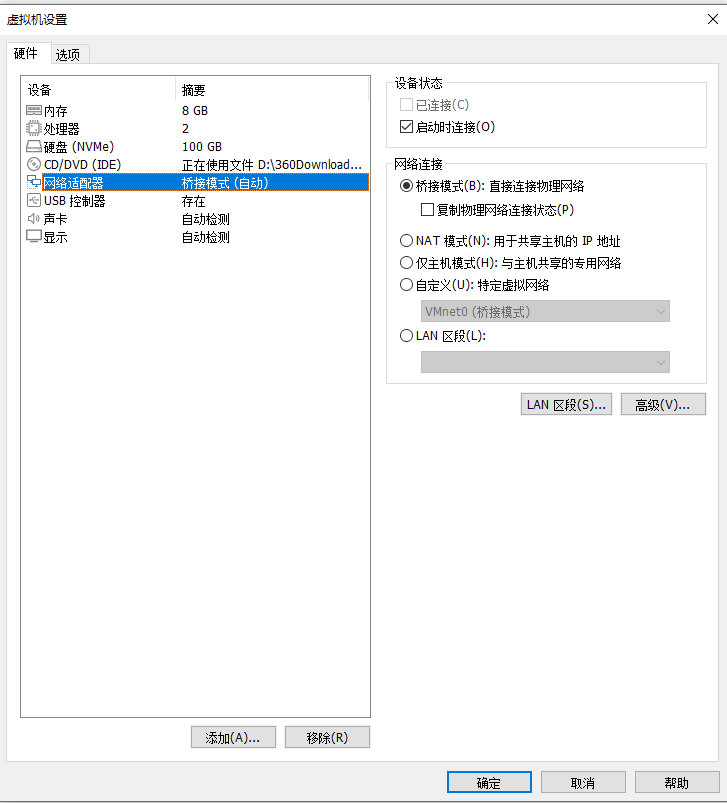
桥接模式的优势与限制
优势:
✅ 虚拟机与物理机在同一局域网
✅ 可以直接被同局域网其他设备访问
✅ 网络性能较好
✅ 支持各种网络协议
限制:
❌ 需要路由器有可用IP地址
❌ 在公共网络(如公司、学校)可能受限制
❌ 某些网络环境可能禁止
Hostname
# 设置
sudo hostnamectl set-hostname itlabs
# 查看
hostname

itlabs
root / adminto
Network
https://docs.rockylinux.org/zh/guides/network/basic_network_configuration/
使用 NetworkManager 服务
systemctl status NetworkManager

cd /etc/NetworkManager/system-connections
vim ens160.nmconnection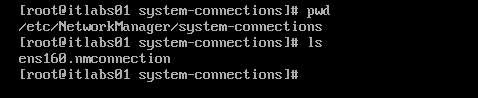
[connection]
id=ens160
uuid=d52653ac-59ec-3354-be2c-26115cb6d71a
type=ethernet
autoconnect-priority=-999
interface-name=ens160
timestamp=1769182096
onboot=yes

[ethernet]

[ipv4]
address1=172.21.250.43/23
#dns=8.8.8.8,8.8.4.4
gateway=172.21.250.1
may-fail=false
method=manaul # auto 可以先使用 auto 模式,然后转换为 manual

[ipv6]
#addr-gen-mode=eui64
method=auto

[proxy]
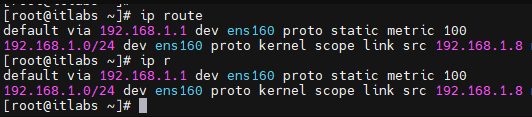
ip route
使用以下命令显示内核路由表
ip route 或者简写为 ip r。
检查网络连通性
[root@itlabs ~]# ping -c3 192.168.1.1
PING 192.168.1.1 (192.168.1.1) 56(84) bytes of data.
64 bytes from 192.168.1.1: icmp_seq=1 ttl=64 time=0.657 ms
64 bytes from 192.168.1.1: icmp_seq=2 ttl=64 time=0.522 ms
64 bytes from 192.168.1.1: icmp_seq=3 ttl=64 time=0.521 ms

--- 192.168.1.1 ping statistics ---
3 packets transmitted, 3 received, 0% packet loss, time 2012ms
rtt min/avg/max/mdev = 0.521/0.566/0.657/0.063 ms
指定网卡
[root@itlabs ~]# ping -I ens160 -c3 192.168.1.1
PING 192.168.1.1 (192.168.1.1) from 192.168.1.8 ens160: 56(84) bytes of data.
64 bytes from 192.168.1.1: icmp_seq=1 ttl=64 time=0.646 ms
64 bytes from 192.168.1.1: icmp_seq=2 ttl=64 time=0.584 ms
64 bytes from 192.168.1.1: icmp_seq=3 ttl=64 time=0.652 ms

--- 192.168.1.1 ping statistics ---
3 packets transmitted, 3 received, 0% packet loss, time 2042ms
rtt min/avg/max/mdev = 0.584/0.627/0.652/0.030 ms
系统架构
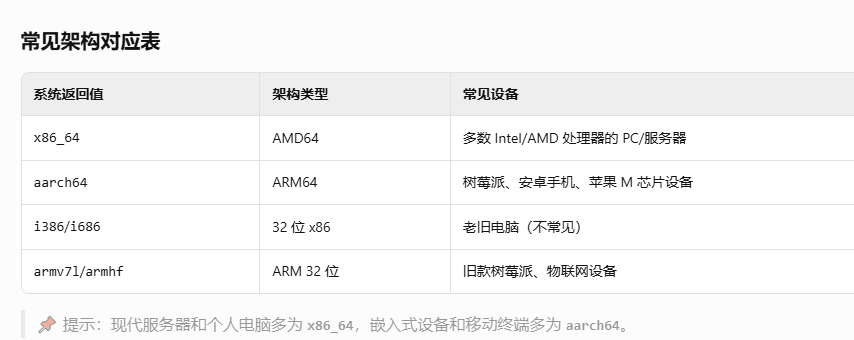
在 Linux 系统中,可以通过以下命令快速判断系统架构是 amd64 (x86_64) 还是 arm64 (aarch64):
使用 uname 命令(推荐)
uname -m查看输出结果:
若显示 x86_64 → 系统为 AMD64(兼容 Intel/AMD 的 64 位架构)
若显示 aarch64 → 系统为 ARM64(如树莓派、苹果 M 系列芯片)
使用 lscpu 命令
lscpu | grep "Architecture"x86_64 → AMD64
aarch64 → ARM64
基本工具的安装
dnf 国内源地址配置
设置阿里云镜像 https://developer.aliyun.com/mirror/rockylinux?spm=a2c6h.13651102.0.0.6bd71b11j7ONxt
sed -e 's|^mirrorlist=|#mirrorlist=|g' -e 's|^#baseurl=http://dl.rockylinux.org/$contentdir|baseurl=https://mirrors.aliyun.com/rockylinux|g' -i.bak /etc/yum.repos.d/rocky*.repo

dnf makecache
# 查看仓库源
dnf repolist
# 查询 dnf 的历史命令
dnf history list安装 bash-completion
命令补全工具
dnf install bash-completion安装 vim
dnf install vim显示与隐藏行号
- 显示行号
:set number- 隐藏行号
:set nonumber跳转到指定行
- 在命令模式下输入行号 n,即可跳转到第n行;
:n- 打开文件即跳转到指定行,行号n
vim +n FileName安装 tree
dnf install tree安装 netstat
dnf install net-tools
ss 替代 netstat,参数类似
ss -ntlp
安装 git
sudo dnf install git
git --version
安装 docker
# 更新系统
sudo dnf update

# 安装 Docker 所需的软件包和依赖项
sudo dnf install -y yum-utils device-mapper-persistent-data lvm2

# 添加 Docker 官方的 YUM 仓库
sudo dnf config-manager --add-repo https://download.docker.com/linux/rhel/docker-ce.repo

# 阿里云,国内建议使用阿里云
sudo dnf config-manager --add-repo https://mirrors.aliyun.com/docker-ce/linux/rhel/docker-ce.repo


# 安装 Docker
sudo dnf -y install docker-ce docker-ce-cli containerd.io docker-buildx-plugin docker-compose-plugin

docker-ce               : This package provides the underlying technology for building and running docker containers (dockerd)
docker-ce-cli           : Provides the command line interface (CLI) client docker tool (docker)
containerd.io           : Provides the container runtime (runc)
docker-buildx-plugin    : Docker Buildx plugin for the Docker CLI
docker-compose-plugin   : A plugin that provides the 'docker compose' subcommand


# 启动 Docker 并设置开机自启
sudo systemctl start docker
sudo systemctl enable docker

# 验证 Docker 版本
sudo docker --version

# 配置 Docker 加速器(国内)

sudo mkdir -p /etc/docker
sudo vim /etc/docker/daemon.json
# 填入一下内容,目前国内可以直接下载docker镜像,可用但不是很快。
{
    "registry-mirrors": [
        "https://docker.m.daocloud.io",
        "https://mirror.ccs.tencentyun.com",
        "https://docker.1ms.run",
        "https://dockerproxy.net"
    ]
}

# 重新加载 Docker 并重启服务
sudo systemctl daemon-reload
sudo systemctl restart docker

# 检测是否配置成功
docker info |grep -A1 Registry

# 升级版本
# 停掉docker服务
sudo systemctl stop docker
# 删除旧版本
sudo dnf remove -y docker-ce docker-ce-cli

#重复本文的前5步,安装docker,并设置开机启动
Docker 服务开启 远程访问功能

vim /usr/lib/systemd/system/docker.service
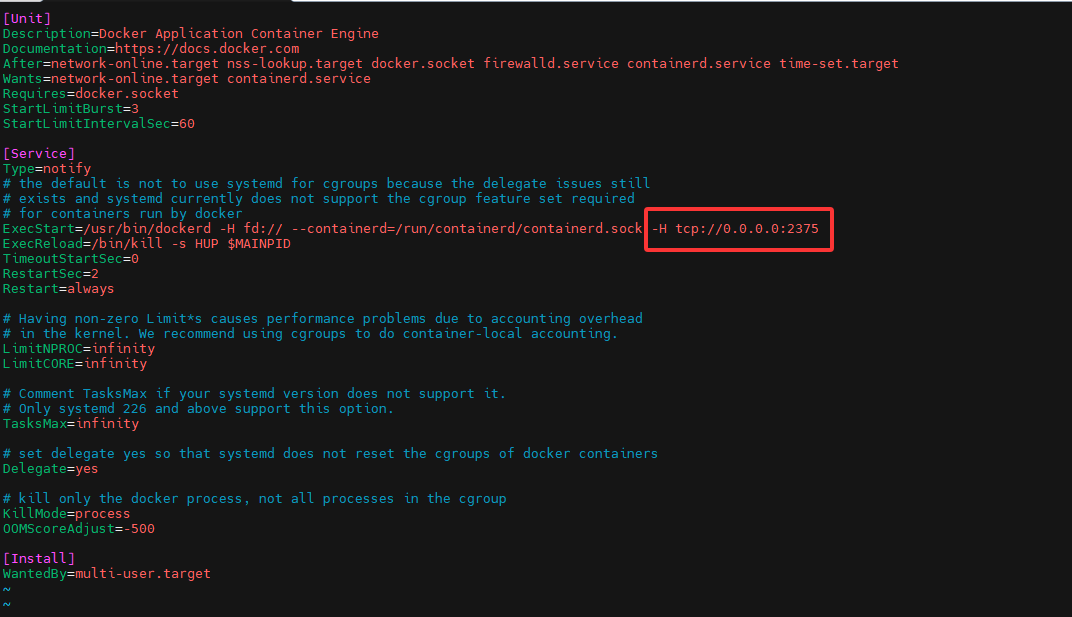
# 在 ExecStart 后追加参数 -H tcp://0.0.0.0:2375
ExecStart=/usr/bin/dockerd -H fd:// --containerd=/run/containerd/containerd.sock -H tcp://0.0.0.0:2375

# 重新加载 daemon 并重启 docker 服务
sudo systemctl daemon-reload
sudo systemctl restart docker

sudo systemctl status docker

# 检测daemon 服务连通性
curl 127.0.0.1:2375/info
docker -H tcp://127.0.0.1:2375 info
防火墙规则
检查防火墙状态
systemctl status firewalld

# 服务器防火墙开启 2375 端口
sudo firewall-cmd --add-port=2375/tcp --permanent  //开放 2375 tcp端口
sudo firewall-cmd --reload                         //重启防火墙
sudo firewall-cmd --zone=public --list-ports       //查看开放端口
Docker Compose
查询 内置的 docker-compose 版本
docker info |grep -A5 compose
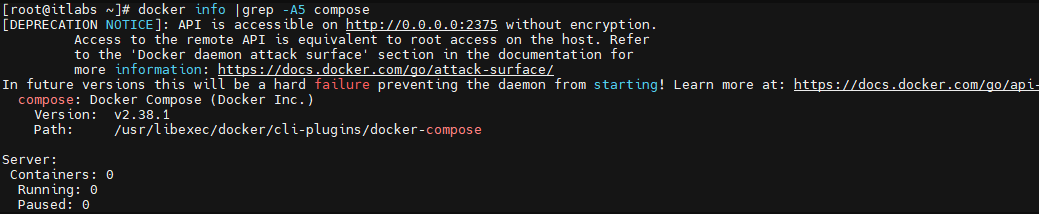
# 将 docker info 中 docker-compose 版本, v2.38.1
sudo curl -L "https://github.com/docker/compose/releases/download/v2.38.1/docker-compose-$(uname -s)-$(uname -m)" -o /usr/local/bin/docker-compose

sudo chmod +x /usr/local/bin/docker-compose

docker-compose --version
Docker 阿里云镜像仓库
可以登录阿里云,创建镜像仓库,然后把仓库地址复制到 /etc/docker/daemon.json 文件中,重启 docker 服务
https://cr.console.aliyun.com/cn-shanghai/instance/repositories
创建快照(至关重要!)
在操作之前,务必在虚拟机软件VMware中为这台虚拟机创建一个“快照”。
这样,如果使用中出现意外,您可以瞬间回滚到当前状态,确保数据安全。
虚机卡死必须强制关闭,宿主机突然断电,都可能会导致数据丢失,请务必创建快照。